Domain mathespass.de kaufen?
Wir ziehen mit dem Projekt
mathespass.de um.
Sind Sie am Kauf der Domain
mathespass.de interessiert?
domain@kv-gmbh.de · 0541-91531010
Domain mathespass.de kaufen?
Kann man Spiele auf der PS4 im Startmenü verstecken?
Ja, es ist möglich, Spiele auf der PS4 im Startmenü zu verstecken. Dazu musst du das Spiel auswählen, die Optionstaste drücken und dann "Ausblenden" auswählen. Das Spiel wird dann nicht mehr im Startmenü angezeigt, ist aber weiterhin auf der Konsole installiert und kann über die Bibliothek oder die Suchfunktion gefunden und gespielt werden. **
Wie gelange ich ins Startmenü?
Um ins Startmenü zu gelangen, klicken Sie auf das Windows-Symbol in der unteren linken Ecke des Bildschirms oder drücken Sie die Windows-Taste auf Ihrer Tastatur. Alternativ können Sie auch die Tastenkombination "Windows-Taste + R" verwenden und dann "start" eingeben, um das Startmenü zu öffnen. **


Ähnliche Suchbegriffe für Startmenü
Top-Angebote
Produkte zum Begriff Startmenü:
-
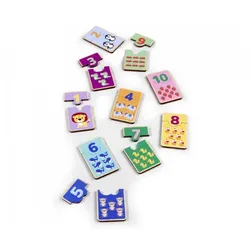
Eichhorn Games Zahlen lernenMit dem 20-teiligen Eichhorn Holzspiel "Zahlen lernen" wird das Zählen zum Kinderspiel! Dieses hochwertige Set, geeignet für Kinder ab 2 Jahren, führt die Kleinsten spielerisch in die Welt der Zahlen von 1 bis 10 ein. Jedes Puzzleteil zeigt eine Zahl, die mit einem niedlichen Kindermotiv kombiniert wird. Dein Kind lernt, die passenden Holzplatten zusammenzusetzen und entwickelt dabei ganz nebenbei ein erstes Verständnis für Zahlen und Mengen. Durch das Zusammensetzen der Zahlen mit den entsprechenden Motiven wird das Zahlenverständnis gefördert, und die motorischen Fähigkeiten werden geschult. Das kindgerechte Design und die stabilen Holzteile machen das Spiel zu einem langlebigen Begleiter in der frühen Entwicklungsphase. Eichhorn "Zahlen lernen" – das perfekte Spielzeug, um spielerisch erste Mathematikkenntnisse zu erlernen! Altersempfehlung: 2+5,90 €*Versand: 5,49 €Sichere Weiterleitung zum Anbieter

-
Stecke ich im Startmenü fest?
Es ist möglich, dass du im Startmenü feststeckst, wenn du Schwierigkeiten hast, das Menü zu verlassen oder auf andere Programme oder Funktionen zuzugreifen. Möglicherweise liegt ein technisches Problem vor, das eine Neustart des Systems erfordert, um das Problem zu beheben. Es könnte auch hilfreich sein, die Einstellungen des Startmenüs zu überprüfen, um sicherzustellen, dass alles korrekt konfiguriert ist. **
-
Wo finde ich das Startmenü?
Das Startmenü ist normalerweise auf einem Windows-Computer zu finden. Um es zu öffnen, klicken Sie auf das Windows-Symbol in der unteren linken Ecke des Bildschirms. Alternativ können Sie die Windows-Taste auf Ihrer Tastatur drücken, um das Startmenü zu öffnen. Dort finden Sie eine Liste von Programmen, Einstellungen und Funktionen, die auf Ihrem Computer verfügbar sind. Sie können auch nach bestimmten Anwendungen suchen, indem Sie den Namen in das Suchfeld eingeben, das im Startmenü angezeigt wird. Wenn Sie das Startmenü nicht finden können, könnte es sein, dass es ausgeblendet oder deaktiviert wurde. In diesem Fall können Sie versuchen, es über die Einstellungen oder die Taskleiste wiederherzustellen. **
-
Wo ist das Startmenü gespeichert?
Das Startmenü in Windows ist in der Regel im Verzeichnis "C:\ProgramData\Microsoft\Windows\Start Menu" gespeichert. Hier werden die Verknüpfungen zu den installierten Programmen und Apps abgelegt. Zudem gibt es auch ein Benutzer-spezifisches Startmenü, das unter "C:\Users\Benutzername\AppData\Roaming\Microsoft\Windows\Start Menu" zu finden ist. Das Startmenü kann auch über die Einstellungen von Windows 10 angepasst werden, indem man auf "Start" klickt und dann auf "Einstellungen" geht. Von dort aus kann man die Kacheln und Symbole im Startmenü nach Belieben anpassen. **
-
Wie lege ich Spiele aus dem Epic Games Launcher im Startmenü an?
Um Spiele aus dem Epic Games Launcher im Startmenü anzulegen, musst du zunächst den Launcher öffnen und das gewünschte Spiel auswählen. Klicke dann auf das Zahnrad-Symbol neben dem Spiel und wähle "Verknüpfung erstellen". Anschließend kannst du die Verknüpfung in das Startmenü ziehen und dort platzieren. **
Wie kann ich Steam-Spiele dem Windows-Startmenü in Windows 10 hinzufügen?
Um Steam-Spiele dem Windows-Startmenü in Windows 10 hinzuzufügen, öffne Steam und gehe zu "Bibliothek". Klicke mit der rechten Maustaste auf das Spiel, das du hinzufügen möchtest, und wähle "Verknüpfung erstellen". Gehe dann zu deinem Desktop, klicke mit der rechten Maustaste auf die Verknüpfung und wähle "Ausschneiden". Navigiere zum Windows-Startmenü, klicke mit der rechten Maustaste auf einen leeren Bereich und wähle "Einfügen". Das Spiel sollte nun im Startmenü erscheinen. **
Wie kann ich das Startmenü ändern?
Um das Startmenü in Windows zu ändern, klicke mit der rechten Maustaste auf die Taskleiste und wähle "Einstellungen". Dort findest du die Option "Personalisierung", wo du das Startmenü anpassen kannst. Du kannst die Größe der Kacheln ändern, Gruppen erstellen oder entfernen und die Anordnung der Kacheln anpassen. Es gibt auch die Möglichkeit, das Startmenü im Vollbildmodus anzuzeigen oder die Farbe anzupassen. Hast du schon einmal versucht, das Startmenü nach deinen Wünschen anzupassen? **
Top-Angebote
Produkte zum Begriff Startmenü:
-
Moses Rätsel Snacks - Zahlen suchenZahlenrätsel zum Wegsnacken! 50 knifflige Rätselkarten warten darauf, gelöst zu werden und bringen mathematische Köpfe ordentlich ins Grübeln. Perfekt für eine kleine Denksportpause zwischendurch oder unterwegs. Auf jeder Karte sind verschiedene Symbole und Gleichungen abgebildet. Die Herausforderung: herausfinden, welche Zahl sich hinter welchem Symbol verbirgt und damit die Gleichungen richtig lösen. So werden logisches Denken, Kombinationsvermögen und mathematisches Geschick spielerisch auf die Probe gestellt. 50 kurzweilige Zahlenrätsel zum Wegsnacken Symbole entschlüsseln und Gleichungen lösen fördert logisches Denken und mathematisches Kombinationsvermögen originell verpackt in ansprechender Chips-Tüten-Optik ideal für unterwegs und kleine Rätselpausen zwischendurch für rätselbegeisterte Jugendliche und Erwachsene9,95 €*Versand: 5,49 €Sichere Weiterleitung zum Anbieter
-
Moses 50 Rätsel & Spiele für den ReisekofferWann sind wir da? Was machen wir heute? Mir ist so langweilig! Hört man das öfter, dann muss schnell mal eine Idee her. Bei den 50er Kartensets gehen die Ideen niemals aus. Auf 50 Karten werden zu den verschiedensten Themen Tipps, Tricks, Spiele und Quizfragen gegen Langeweile gesammelt. Egal ob in den Ferien, bei Krankheit, auf der Reise oder in der Schule, nahezu überall können die 50er Kartensets dank handlicher Schachtel mithingenommen werden. So kommt garantiert keine Langeweile mehr auf! 50 Spiele und Rätsel lassen die Zeit im Auto, Zug oder Flugzeug ruckzuck vergehen. Auf den kindgerechten Karten finden Kinder spannende Themen, einfache Texte und kunterbunte Beschäftigungsideen, die perfekt gegen Langeweile zu Hause und unterwegs helfen. vierfarbig illustriert 50 Karten mit Leporello in einer Schachtel auf FSC®-zertifiziertem Papier Text: Carola von Kessel Illustration: Isabel Große Holtforth8,95 €*Versand: 5,49 €Sichere Weiterleitung zum Anbieter
-
Eichhorn Games Zahlen lernenMit dem 20-teiligen Eichhorn Holzspiel "Zahlen lernen" wird das Zählen zum Kinderspiel! Dieses hochwertige Set, geeignet für Kinder ab 2 Jahren, führt die Kleinsten spielerisch in die Welt der Zahlen von 1 bis 10 ein. Jedes Puzzleteil zeigt eine Zahl, die mit einem niedlichen Kindermotiv kombiniert wird. Dein Kind lernt, die passenden Holzplatten zusammenzusetzen und entwickelt dabei ganz nebenbei ein erstes Verständnis für Zahlen und Mengen. Durch das Zusammensetzen der Zahlen mit den entsprechenden Motiven wird das Zahlenverständnis gefördert, und die motorischen Fähigkeiten werden geschult. Das kindgerechte Design und die stabilen Holzteile machen das Spiel zu einem langlebigen Begleiter in der frühen Entwicklungsphase. Eichhorn "Zahlen lernen" – das perfekte Spielzeug, um spielerisch erste Mathematikkenntnisse zu erlernen! Altersempfehlung: 2+5,90 €*Versand: 5,49 €Sichere Weiterleitung zum Anbieter
-
Kann man Spiele auf der PS4 im Startmenü verstecken?
Ja, es ist möglich, Spiele auf der PS4 im Startmenü zu verstecken. Dazu musst du das Spiel auswählen, die Optionstaste drücken und dann "Ausblenden" auswählen. Das Spiel wird dann nicht mehr im Startmenü angezeigt, ist aber weiterhin auf der Konsole installiert und kann über die Bibliothek oder die Suchfunktion gefunden und gespielt werden. **
-
Wie gelange ich ins Startmenü?
Um ins Startmenü zu gelangen, klicken Sie auf das Windows-Symbol in der unteren linken Ecke des Bildschirms oder drücken Sie die Windows-Taste auf Ihrer Tastatur. Alternativ können Sie auch die Tastenkombination "Windows-Taste + R" verwenden und dann "start" eingeben, um das Startmenü zu öffnen. **
-
Stecke ich im Startmenü fest?
Es ist möglich, dass du im Startmenü feststeckst, wenn du Schwierigkeiten hast, das Menü zu verlassen oder auf andere Programme oder Funktionen zuzugreifen. Möglicherweise liegt ein technisches Problem vor, das eine Neustart des Systems erfordert, um das Problem zu beheben. Es könnte auch hilfreich sein, die Einstellungen des Startmenüs zu überprüfen, um sicherzustellen, dass alles korrekt konfiguriert ist. **
-
Wo finde ich das Startmenü?
Das Startmenü ist normalerweise auf einem Windows-Computer zu finden. Um es zu öffnen, klicken Sie auf das Windows-Symbol in der unteren linken Ecke des Bildschirms. Alternativ können Sie die Windows-Taste auf Ihrer Tastatur drücken, um das Startmenü zu öffnen. Dort finden Sie eine Liste von Programmen, Einstellungen und Funktionen, die auf Ihrem Computer verfügbar sind. Sie können auch nach bestimmten Anwendungen suchen, indem Sie den Namen in das Suchfeld eingeben, das im Startmenü angezeigt wird. Wenn Sie das Startmenü nicht finden können, könnte es sein, dass es ausgeblendet oder deaktiviert wurde. In diesem Fall können Sie versuchen, es über die Einstellungen oder die Taskleiste wiederherzustellen. **
Ähnliche Suchbegriffe für Startmenü
-
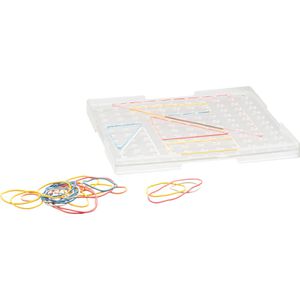
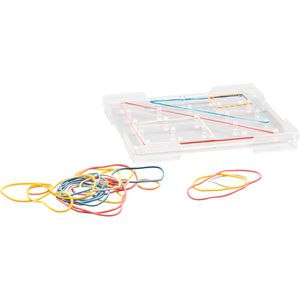
Wissner Lernspielzeug 81605, Geometriebrett 23cm, ab 6 Jahre, Geometrie lernenLehrmittel zum Erstellen geometrischer Figuren mittels Gummibändern und Zapfen Enthält großes transparentes Legebrett, 25 Gummiringe in 6 Farben und 4 Größen und 12 Legebeispiele 23 x 23 cm großes, stapelbares Geometriebrett mit 121 Zapfen Kann dank transparentem Gehäuse auch auf Overhead-Projektoren aufgelegt werden Zum Vermitteln von Kongruenzabbildungen, symmetrischer und achsensymmetrischer Figuren geeignet Schult außerdem die Raum-Lage-Wahrnehmung und das Fingerspitzengefühl Re-Plastic - Gefertigt aus mindestens 97% recycelten Polystyrol Produktmaße 23 x 23 x 2 cm (BxHxT) Merkmale: Altersempfehlung: ab 6 Jahre Lerninhalt: Formen sonstiges: Hinweis: Achtung! Nicht für Kinder unter drei Jahren geeignet.4,80 €*Versand: 4,15 €Sichere Weiterleitung zum Anbieter
-
Wissner Lernspielzeug 81600, Geometriebrett 15cm, ab 6 Jahre, Geometrie lernenLehrmittel zum Erstellen geometrischer Figuren mittels Gummibändern und Zapfen Enthält transparentes Legebrett, 25 Gummiringe in 6 Farben und 4 Größen und 12 Legebeispiele 15 x 15 cm großes, stapelbares Geometriebrett mit 25 Zapfen Kann dank transparentem Gehäuse auch auf Overhead-Projektoren aufgelegt werden Zum Vermitteln von Kongruenzabbildungen, symmetrischer und achsensymmetrischer Figuren geeignet Schult außerdem die Raum-Lage-Wahrnehmung und das Fingerspitzengefühl Re-Plastic - Gefertigt aus mindestens 97% recycelten Polystyrol Produktmaße 15 x 15 x 2 cm (BxHxT) Merkmale: Altersempfehlung: ab 6 Jahre Lerninhalt: Formen sonstiges: Hinweis: Achtung! Nicht für Kinder unter drei Jahren geeignet.4,97 €*Versand: 4,15 €Sichere Weiterleitung zum Anbieter
-
Wo ist das Startmenü gespeichert?
Das Startmenü in Windows ist in der Regel im Verzeichnis "C:\ProgramData\Microsoft\Windows\Start Menu" gespeichert. Hier werden die Verknüpfungen zu den installierten Programmen und Apps abgelegt. Zudem gibt es auch ein Benutzer-spezifisches Startmenü, das unter "C:\Users\Benutzername\AppData\Roaming\Microsoft\Windows\Start Menu" zu finden ist. Das Startmenü kann auch über die Einstellungen von Windows 10 angepasst werden, indem man auf "Start" klickt und dann auf "Einstellungen" geht. Von dort aus kann man die Kacheln und Symbole im Startmenü nach Belieben anpassen. **
-
Wie lege ich Spiele aus dem Epic Games Launcher im Startmenü an?
Um Spiele aus dem Epic Games Launcher im Startmenü anzulegen, musst du zunächst den Launcher öffnen und das gewünschte Spiel auswählen. Klicke dann auf das Zahnrad-Symbol neben dem Spiel und wähle "Verknüpfung erstellen". Anschließend kannst du die Verknüpfung in das Startmenü ziehen und dort platzieren. **
-
Wie kann ich Steam-Spiele dem Windows-Startmenü in Windows 10 hinzufügen?
Um Steam-Spiele dem Windows-Startmenü in Windows 10 hinzuzufügen, öffne Steam und gehe zu "Bibliothek". Klicke mit der rechten Maustaste auf das Spiel, das du hinzufügen möchtest, und wähle "Verknüpfung erstellen". Gehe dann zu deinem Desktop, klicke mit der rechten Maustaste auf die Verknüpfung und wähle "Ausschneiden". Navigiere zum Windows-Startmenü, klicke mit der rechten Maustaste auf einen leeren Bereich und wähle "Einfügen". Das Spiel sollte nun im Startmenü erscheinen. **
-
Wie kann ich das Startmenü ändern?
Um das Startmenü in Windows zu ändern, klicke mit der rechten Maustaste auf die Taskleiste und wähle "Einstellungen". Dort findest du die Option "Personalisierung", wo du das Startmenü anpassen kannst. Du kannst die Größe der Kacheln ändern, Gruppen erstellen oder entfernen und die Anordnung der Kacheln anpassen. Es gibt auch die Möglichkeit, das Startmenü im Vollbildmodus anzuzeigen oder die Farbe anzupassen. Hast du schon einmal versucht, das Startmenü nach deinen Wünschen anzupassen? **
* Alle Preise verstehen sich inklusive der gesetzlichen Mehrwertsteuer und ggf. zuzüglich Versandkosten. Die Angebotsinformationen basieren auf den Angaben des jeweiligen Shops und werden über automatisierte Prozesse aktualisiert. Eine Aktualisierung in Echtzeit findet nicht statt, so dass es im Einzelfall zu Abweichungen kommen kann. ** Hinweis: Teile dieses Inhalts wurden von KI erstellt.